Hướng dẫn cách dùng hợp đồng thương mại điện tử trên phần mềm EFY-eCONTRACT
Trong bối cảnh chuyển đổi số ngày càng mạnh mẽ, việc ứng dụng hợp đồng thương mại điện tử đang trở thành xu hướng tất yếu của doanh nghiệp hiện đại đại. Bài viết dưới đây sẽ hướng dẫn cách dùng hợp đồng thương mại điện tử trên phần mềm EFY-eCONTRACT
1. Tại sao nên lựa chọn hợp đồng thương mại điện tử EFY-eCONTRACT?
Ưu điểm của hợp đồng điện tử EFY-eCONTRACT
Trong thời đại số hóa, việc sử dụng hợp đồng thương mại điện tử không chỉ giúp doanh nghiệp tối ưu quy trình làm việc mà còn nâng cao tính chuyên nghiệp và hiệu quả quản trị. EFY-eCONTRACT là giải pháp hợp đồng điện tử được nhiều doanh nghiệp tin tưởng lựa chọn nhờ sở hữu nhiều ưu điểm nổi bật:
- Khởi tạo hợp đồng online nhanh chóng;
- Hỗ trợ ký điện tử với đa dạng hình thức: CKS token, HSM, Mã OTP, ký hình ảnh trên điện thoại, máy tính;
- Quản lý hợp đồng tập trung, theo dõi tiến độ ký hợp đồng;
- Hỗ trợ lưu trữ dữ liệu an toàn, bảo mật;
- Hỗ trợ tra cứu hợp đồng mọi lúc mọi nơi;
- Hỗ trợ doanh nghiệp báo cáo tình hình ký hợp đồng;
- Hỗ trợ tích hợp với hệ thống quản trị ERP, CRM.
Với những lợi ích vượt trội trên, EFY-eCONTRACT không chỉ giúp doanh nghiệp nâng cao hiệu suất làm việc mà còn tạo nền tảng quản trị hiện đại, chuyên nghiệp và bền vững trong thời kỳ chuyển đổi số.
Hợp đồng điện tử EFY-eCONTRACT được xây dựng phù hợp với quy định của Bộ luật dân sự 2015; Luật thương mại 2005; Luật Giao dịch điện tử 2023; Nghị định 52/2013/NĐ-CP về thương mại điện tử; Nghị định 23/2025/NĐ-CP về chữ ký số và chứng thực chữ ký số.
Đồng thời EFY Việt Nam là nhà cung cấp dịch vụ Chứng thực Hợp đồng điện tử được Cục Thương mại điện tử và kinh tế số (Bộ Công Thương) cấp giấy chứng nhận (Giấy xác nhận số 010/CCDVCTHĐDT)
2. Hướng dẫn cách dùng hợp đồng thương mại điện tử trên phần mềm EFY-eCONTRACT
Hướng dẫn cách sử dụng hợp đồng thương mại điện tử trên phầm mềm EFY-eCONTRACT
2.1 Đăng nhập phần mềm EFY-eCONTRACT
- Phần mềm EFY-eContract sử dụng bản on-cloud, đơn vị đăng nhập trực tiếp trên link Website mà không cần cài đặt phần mềm về máy, đơn vị có thể đăng nhập bất kỳ máy tính nào đều sử dụng được phần mềm.
- EFY VN sẽ cấp tài khoản đăng nhập về Email cho khách hàng đăng nhập vào phần mềm sử dụng.
- Link đăng nhập vào phần mềm: https://econtractapp.efy.com.vn/login
- Khách hàng nhập thông tin tài khoản được cấp gửi về Email đăng ký: MST đơn vị, tên đăng nhập, mật khẩu => nhấn Đăng nhập.
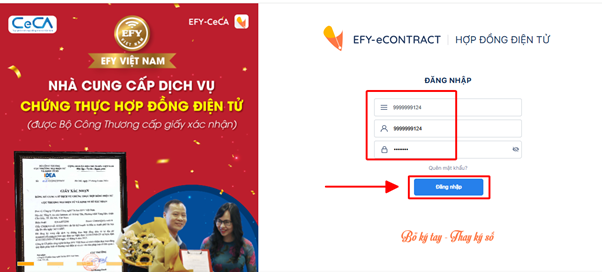
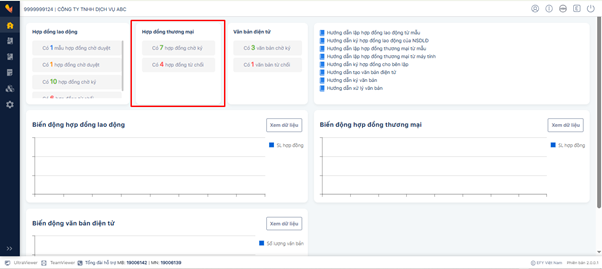
Đăng nhập thành công, giao diện phần mềm sẽ hiển thị thông tin MST - Tên đơn vị, phân hệ hợp đồng thương mại mà đơn vị đã đăng ký.
2.2 Tạo mẫu Hợp đồng thương mại
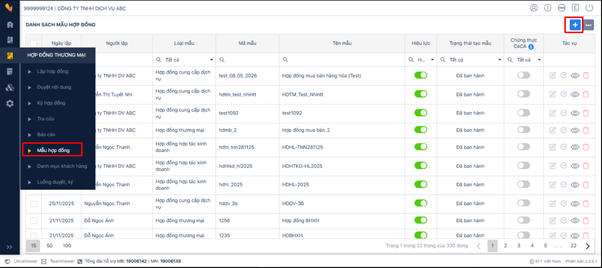
Tại thanh menu chức năng dọc, chọn Hợp đồng thương mại -> Mẫu hợp đồng để vào danh sách quản lý Mẫu hợp đồng.
Bước 1: Tại danh sách Mẫu hợp đồng, nhấn biểu tượng  để bắt đầu tạo mẫu hợp đồng.
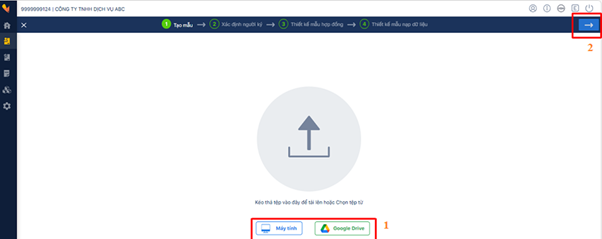
Bước 2: Chọn file mẫu hợp đồng (word.docx) đã Mergefield => Nạp lên phần mềm.
>>> Hướng dẫn chi tiết cách tạo biến trên file word xem TẠI ĐÂY
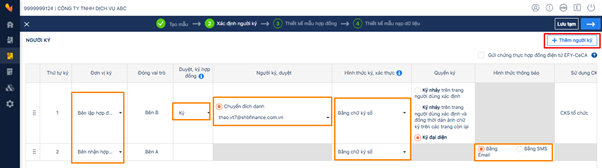
Bước 3: Xác định thứ tự ký, các bên ký hợp đồng.
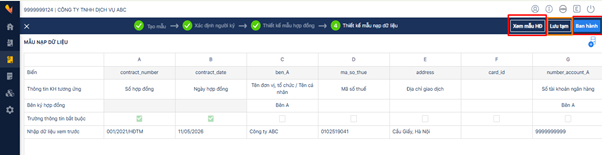
Bước 4: Check thông tin mẫu hợp đồng.
Bước 5: Ban hành mẫu hợp đồng. (Muốn ghi nháp lại hợp đồng đang tạo thì nhấn Lưu tạm).
2.3 Dịch vụ Chứng thực Hợp đồng điện Tử EFY-CeCA
Chứng thực hợp đồng điện tử là dịch vụ do một bên thứ ba (tổ chức được Bộ Công Thương cấp phép) thực hiện để xác nhận tính pháp lý của một hợp đồng được ký kết trên môi trường mạng.
Hiểu đơn giản, nếu hợp đồng thương mại điện tử thông thường chỉ là sự thỏa thuận giữa hai bên, thì hợp đồng được chứng thực sẽ có thêm một "dấu xác nhận" từ cơ quan chức năng để đảm bảo:
- Tính toàn vẹn: Nội dung hợp đồng không bị thay đổi sau khi ký.
- Tính chống chối bỏ: Các bên không thể phủ nhận việc đã ký kết hợp đồng.
- Tính pháp lý cao: Hợp đồng được kết nối và ghi nhận trên Trục phát triển hợp đồng điện tử Việt Nam của Bộ Công Thương.
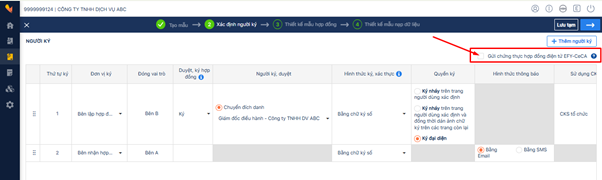
Trong phần 2.3 Tạo mẫu Hợp đồng thương mại, ở “Bước 3: Xác định thứ tự ký, các bên ký hợp đồng” đơn vị có thể click chọn Gửi chứng thực hợp đồng điện tử EFY-CeCA, thao tác này đồng nghĩa với việc các hợp đồng được lập từ mẫu này sẽ được gửi lên tổ chức chứng thực EFY-CeCA cùng với chứng thực của Bộ Công Thương.
* Lưu ý:
Hợp đồng để có thể chứng thực trên cổng của Bộ Công Thương thì tất cả các CKS trên hợp đồng (không phân biệt chữ ký nháy hay chữ ký chính thức) đều phải bắt buộc dùng CKS để ký hợp đồng.
Hướng dẫn kiểm tra hợp đồng đã Chứng thực trên cổng của Bộ Công Thương:
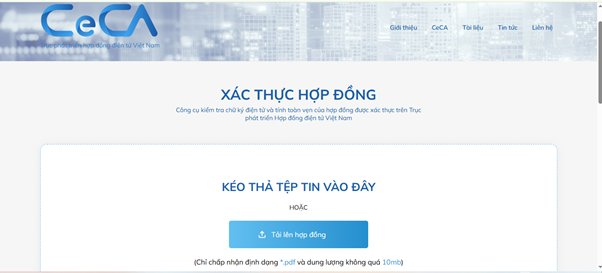
Sau khi 2 bên hoàn tất ký kết hợp đồng, Anh/Chị tải file hợp đồng về máy tính, sau đó vào trang https://xacthuc.ceca.gov.vn/ -> Tải hợp đồng lên.
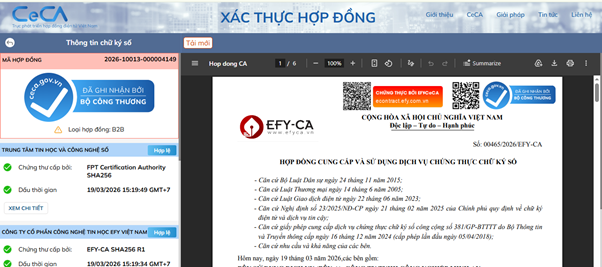
Sau khi tải file, Anh/Chị sẽ kiểm tra được Thông tin chữ ký số, Tính hợp lệ và Dấu thời gian của CKS các bên tham gia.
2.4 Lập hợp đồng thương mại
- Trường hợp 1: Tạo hàng loạt hợp đồng từ mẫu có sẵn trên phần mềm
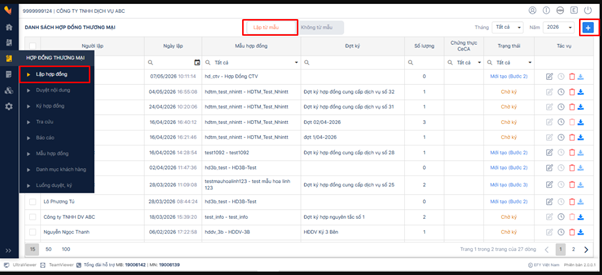
Bước 1: Tại danh sách quản lý Hợp đồng thương mại, chọn sang tab Lập từ mẫu và nhấn biểu tượng 
Bước 2: Chọn mẫu hợp đồng cần sử dụng, click vào Chọn mẫu khác nếu muốn thay đổi mẫu hợp đồng.
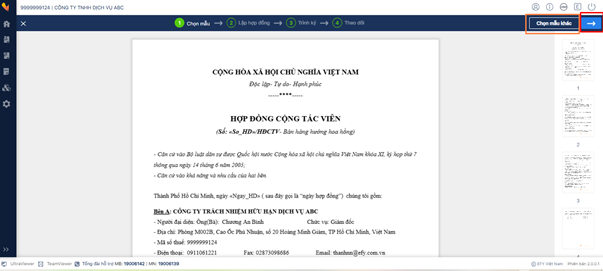
Bước 3: Cập nhật tên đợt ký và hoàn thiện nội dung trên hợp đồng bằng các cách sau:
Cách 1: Nhập tay trực tiếp vào các cột thông tin.
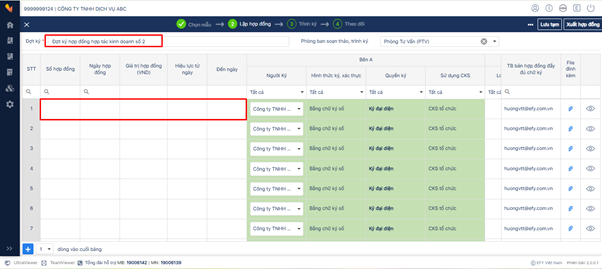
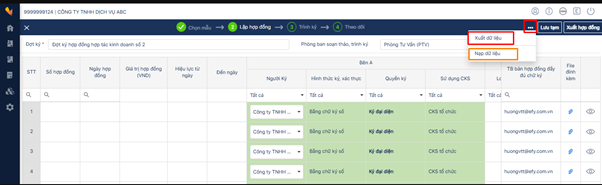
Cách 2: Nạp dữ liệu từ file excel: Tải file mẫu dữ liệu về => Chỉnh sửa các thông tin ở file này => Nạp lại file dữ liệu.
Bước 4: Nhấn Xuất hợp đồng để xem hợp đồng.
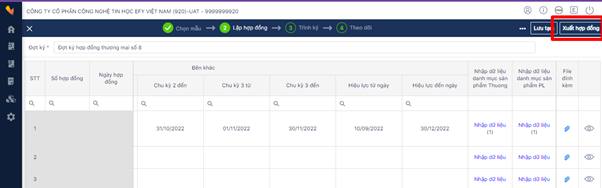
Bước 5: Kiểm tra lại nội dung hợp đồng -> Nhấn Chuyển ký để chuyển thông tin hợp đồng cho bên lập hợp đồng và bên nhận hợp đồng tiến hành ký số.
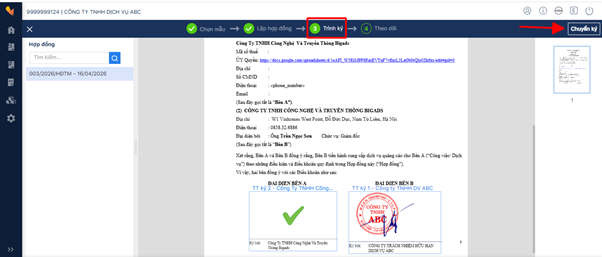
Trường hợp 2: Tải file hợp đồng từ máy tính
Thao tác tương tự như Lập từ mẫu. Chọn file hợp đồng hoàn chỉnh -> Nạp file lên phần mềm -> Chọn các đối tượng tham gia ký -> Xuất hợp đồng chuyển ký đến các bên tham gia.
Đơn vị có thể click chọn Gửi chứng thực hợp đồng điện tử EFY-CeCA ở bước Xác định người ký để gửi lên tổ chức chứng thực EFY-CeCA cùng với chứng thực của Bộ Công Thương.
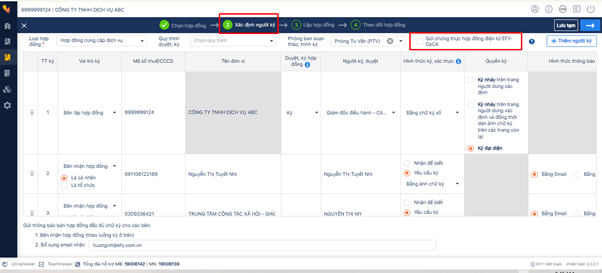
Nhược điểm: Dùng file hợp đồng đã điền sẵn data (bản final). Mỗi lần chỉ chuyển ký được 01 file tài liệu.
2.5 Bên lập ký, duyệt hợp đồng
Đăng nhập vào phần mềm bằng tài khoản được cấp.
Mở danh sách hợp đồng cần ký/duyệt, có thể thực hiện bằng các cách sau:
Cách 1: Tại giao diện trang chủ, nhấn vào phần nhắc việc số lượng hợp đồng chờ ký.
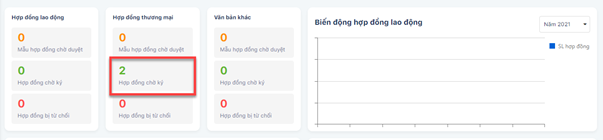
Cách 2: Tại thanh menu chức năng dọc, chọn Hợp đồng thương mại -> Ký hợp đồng.
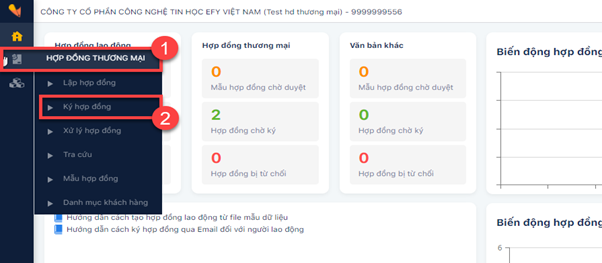
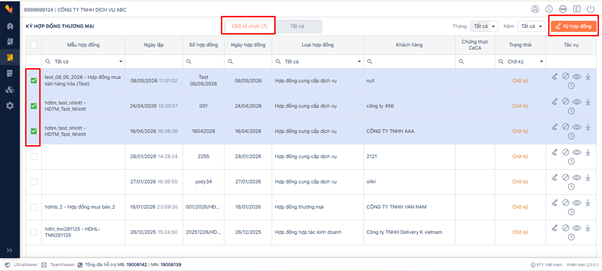
Chọn hình thức ký và chọn hợp đồng cần ký (có thể ký hàng loạt), sau đó ấn nút Ký hợp đồng.
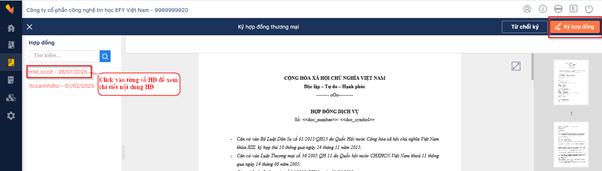
Kiểm tra lại thông tin hợp đồng, có thể click vào số hợp đồng để xem chi tiết từng hợp đồng. Nếu đồng ý ký số thì click vào Ký hợp đồng. Trường hợp từ chối ký Hợp đồng do có sai sót thì ấn nút Từ chối ký và nhập lý do.
2.6 Gửi hợp đồng cho bên nhận
Có 02 hình thức gửi hợp đồng: Email và tin nhắn SMS.
- Gửi hợp đồng qua Email bên nhận: Đơn vị chọn Email thì không tốn phí SMS.
- Gửi qua tin nhắn SMS: sẽ tốn phí, mỗi hợp đồng chuyển ký sẽ phát sinh từ 2-3 tin nhắn SMS.
2.7 Bên nhận ký hợp đồng
Bên nhận sẽ nhận được Email/SMS thông tin tra cứu hợp đồng cần ký -> Nhấn vào link trên Email/SMS để tra cứu hợp đồng.
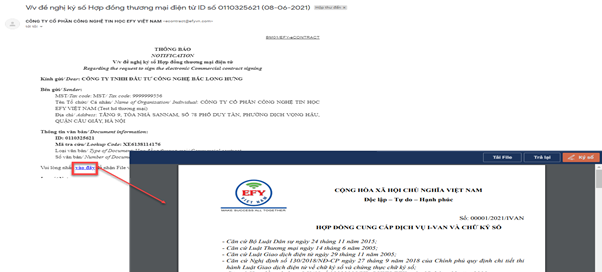
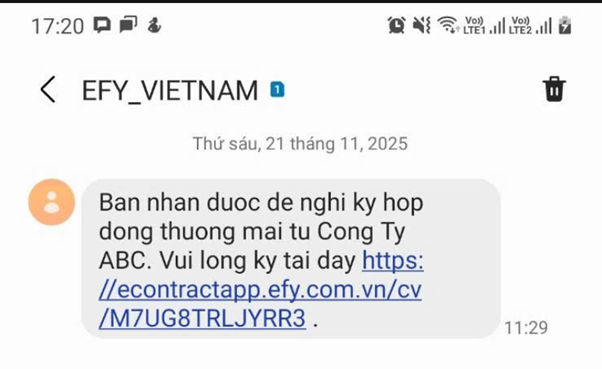
Kiểm tra nội dung hợp đồng -> Click "Tôi đã đọc, hiểu, đồng ý với nội dung của văn bản điện tử này & thống nhất sử dụng phương thức điện tử này để thực hiện giao dịch" để đồng ý Ký Hợp đồng hoặc Từ chối ký nếu có sai sót.
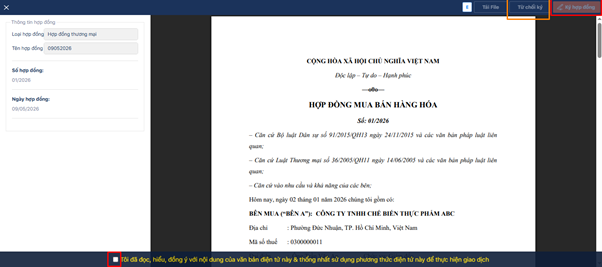
Trường hợp ký bằng chứng thư số:
Sau khi click Ký Hợp đồng, chọn loại chữ ký số đơn vị đang sử dụng —> Nhấn Xác nhận ký hợp đồng
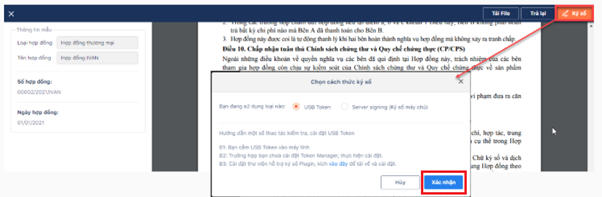
Lưu ý: nếu dùng USB Token để ký, Anh/Chị cần cài đặt thư viện hỗ trợ ký số Plugin để có thể ký hợp đồng (Tải công cụ tại đường link ở form hướng dẫn), mời Anh/Chị xem tại đây.
Trường hợp ký bằng mã xác nhận/ OTP
Sau khi bấm Ký Hợp đồng, phần mềm sẽ gửi mã xác thực OTP qua Email/SMS cho bên nhận hợp đồng -> Nhập OTP vào để hoàn tất ký hợp đồng.
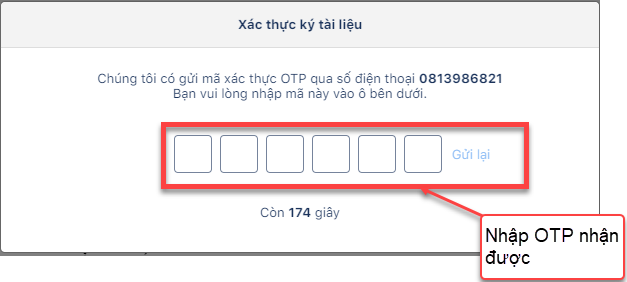
Trường hợp ký bằng chữ ký ảnh
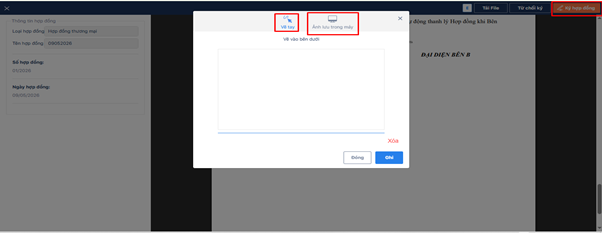
Sau khi bấm Ký Hợp đồng, phần mềm sẽ chuyển sang giao diện để bên nhận Vẽ tay chữ ký hoặc tải Ảnh từ trong máy -> Bấm Ghi để hoàn tất ký hợp đồng.
2.9 Theo dõi trạng thái hợp đồng
Bên lập hợp đồng theo dõi hợp đồng đã chuyển ký tại màn Danh sách hợp đồng thương mại.
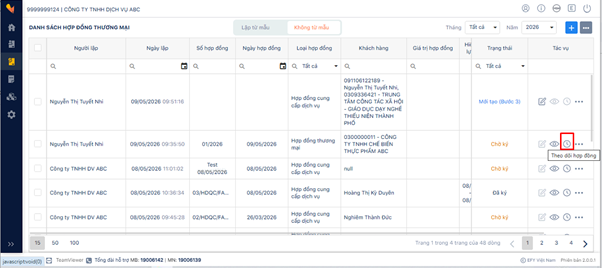
Có thể kiểm tra trạng thái hợp đồng đã ký hoàn tất hay chưa, hoặc có thể thay đổi Hình thức thông báo/Gửi lại thông báo Hợp đồng cần ký.
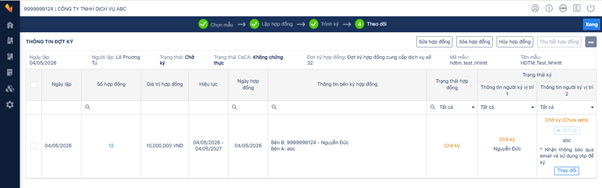
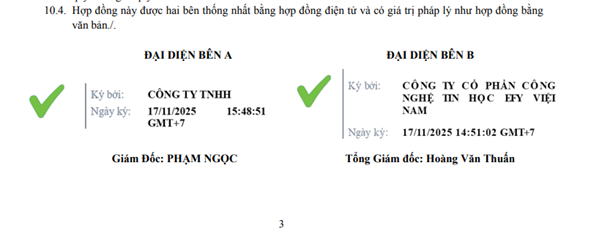
Đối với hợp đồng đã ký kết hoàn tất, trên hợp đồng sẽ hiển thị chữ ký của các bên tham gia.
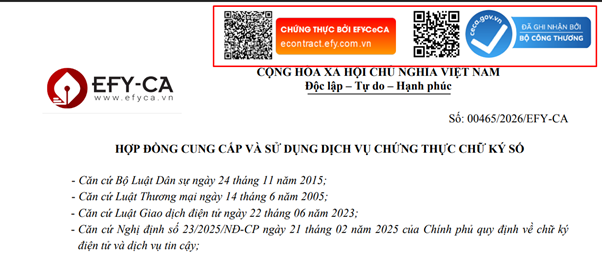
Đối với hợp đồng có sử dụng dịch vụ Chứng thực Hợp đồng điện tử của Cục Thương mại điện tử và kinh tế số (Bộ Công Thương), khi ký kết hoàn tất ngoài hiển thị chữ ký của các bên tham gia ký hợp đồng, có thêm dấu chứng thực EFY-CeCA và dấu tick xanh Bộ Công Thương.
2.10 Danh mục khách hàng
Tại thanh menu chức năng dọc, chọn Hợp đồng thương mại -> Danh mục khách hàng để tạo danh sách khách hàng.
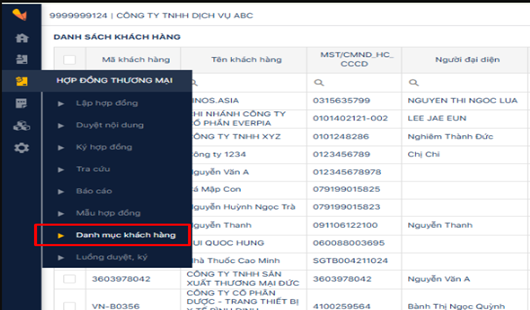
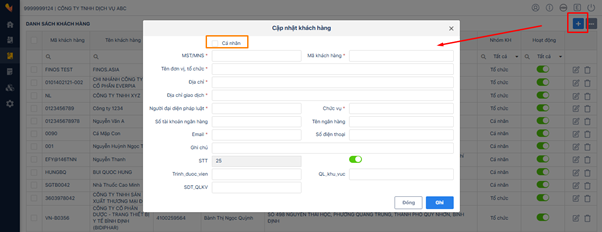
Tại đây, bên lập hợp đồng có thể lựa chọn Thêm từng khách hàng thì nhấn biểu tượng  để mở form nhập các thông tin của khách hàng. (Các thông tin có dấu * là thông tin bắt buộc nhập).
Nếu Khách hàng là Cá nhân thì click vào ô Cá nhân vào điền các thông tin tương ứng.
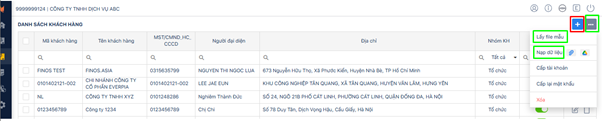
Trường hợp đơn vị có file danh sách thông tin Khách hàng thì có thể thêm vào danh mục bằng cách Nạp dữ liệu từ file excel.
2.11 Luồng duyệt, ký
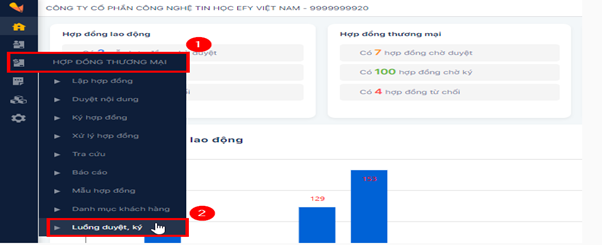
Thiết lập quy trình duyệt, ký hợp đồng cố định hỗ trợ tạo hợp đồng trên phần mềm được nhanh chóng. Người sử dụng cần được phân quyền được tạo luồng quy trình ký, duyệt hợp đồng thương mại. Tại thanh menu chức năng dọc, chọn Hợp đồng thương mại → Luồng duyệt, ký để vào danh sách quản lý các quy trình duyệt, ký hợp đồng thương mại.
Xem chi tiết hướng dẫn sử dụng luồng duyệt, ký tại đây
2.12 Tra cứu hợp đồng
Tại thanh menu chức năng dọc, chọn Hợp đồng thương mại -> Tra cứu
Giúp cho bên lập tra cứu, quản lý các hợp đồng đã tạo trên phần mềm.
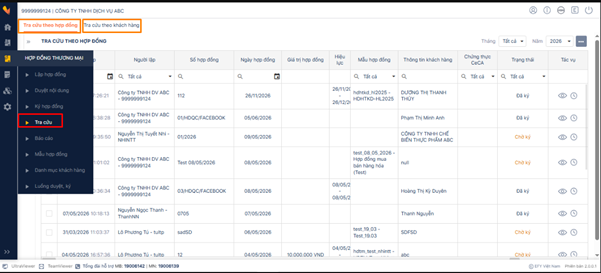
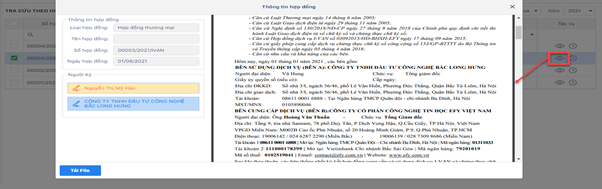
Nhấn biểu tượng  để xem chi tiết và tải hợp đồng về.
2.13 Xuất báo cáo
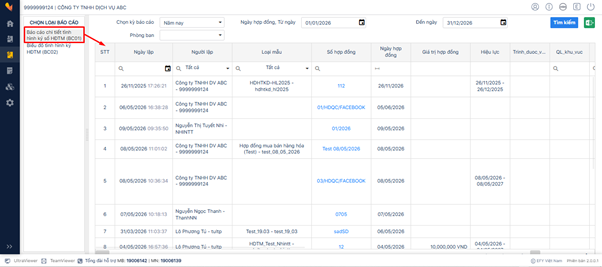
Đơn vị chọn xuất file báo cáo chi tiết tình hình ký hợp đồng thương mại theo thời gian ký, trạng thái hợp đồng,...
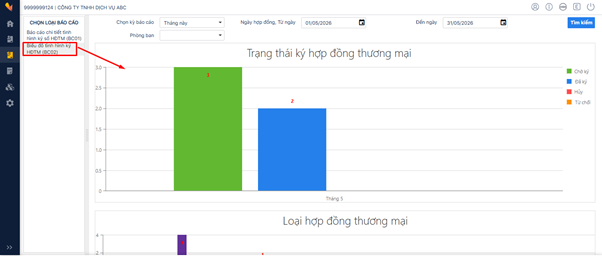
Đơn vị xem báo cáo tình hình ký hợp đồng thương mại theo dạng biểu đồ cột:
Trên đây là hướng dẫn cách dùng hợp đồng thương mại điện tử trên phần mềm EFY-eCONTRACT. Quý khách hàng quan tâm đến hợp đồng điện tử liên hệ với chúng tôi qua hotline: Miền Bắc: 19006142 hoặc Miền Nam 19006139 để được tư vấn chi tiết.
Để được tư vấn, giải đáp thắc mắc và báo giá cụ thể, vui lòng đăng ký TẠI ĐÂY.

✅ Hoặc liên hệ ngay để được hỗ trợ trực tiếp
KV Miền Bắc - (Ms Hương): 0911670826 - (Ms Hằng): 0911 876 893
KV Miền Nam - (Mrs Thơ): 0911 876 899 / (Mr Hưng): 0911 061 221
Hợp đồng điện tử EFY-eCONTRACT - Bỏ ký tay, thay ký số
Hợp đồng điện tử E-Contract Là Gì? Quy Định Của Pháp Luật Về Tính Pháp Lý Của Hợp Đồng Điện Tử E-Contract
Hướng dẫn NLĐ ký hợp đồng điện tử bằng chứng thư số trên VNeID
Tổng hợp quy định về hợp đồng lao động điện tử theo Nghị định số 337/2025/NĐ-CP
HopLTT
































 Việt Nam
 2020 Công ty cổ phần công nghệ tin học EFY Việt Nam